| 试验机通讯方式 | ||||
| 试验机厂家 | 型号 | 传输类型 | ||
| UDP 数字信号 | 模拟信号(±10V) | 串口 | ||
| MTS | Flex | UDP_9 位 | ||
| DCS | UDP_9 位 | |||
| C.E 系列 | UDP_9 位 | 海塞姆控制器 | 串口 | |
| 三思纵横 | 静态 | UDP_Json_三思 | ||
| 力试 | UDP_9 位 | |||
| 万测 | TestPilot_X10A | 串口 | ||
| UDP_Json | ||||
| 中机 | UDP_Json | |||
| Zwick | 海塞姆控制器 | |||
| 英斯特朗 | 海塞姆控制器 | |||
| 岛津 | 海塞姆控制器 | |||
| 特斯麦特 | UDP_9 位 | |||
| 美三思 | UDP_9 位 | |||
| 三思检测技术 | UDP_9 位 | |||
| 吉林冠腾 | UDP_Json | |||
| 宝大 | UDP_Json | |||
| 长春方锐 | UDP_Json | |||
| 试验机通讯方式 | ||||
| 试验机厂家 | 型号 | 传输类型 | ||
| UDP 数字信号 | 模拟信号(±10V) | 串口 | ||
| 上海华龙 | UDP_13 位 | |||
| 金健 | UDP_Json | |||
| 广州广材 | UDP_Json | |||
| 恒维通(纳百川) | UDP_Json | |||
| 陕西力创 | UDP_Json | |||
| 恩普达 | 海塞姆控制器 | |||
| 宇宏试验机 | 串口 | |||
| 杭州微力 | UDP_Json | |||
附件二:MTS DCS3.0 控制器/CMT 系列试验机通讯设置
电脑未安装 MTS 试验机 PowerTest_DCS 软件
前提条件(全新电脑)
-
DCS 3.0 控制器/CMT 系列试验机/配视频引伸计。
-
新电脑有 64 位 win10 系统,有 USB3.0 接口。
更新步骤:
- 安装试验机操作软件:
-
打开“DCS 软件安装包 > PowerTest V3.6.1658_D00C”
-
双击打开,安装软件
- 更新视频引伸计接口文件
-
将“OUT”文件包中“PowerTest_D00C-H.exe”文件,拷贝到试验机软件根目录下(如:X 盘: PowerTest_V3.6C),
-
将“OUT”文件包中“mswinsck.ocx”文件,拷贝到 C 盘 windows 的 syswow64 目录下。
-
开始>windows 系统>命令提示符(右击鼠标)>更多>以系统管理员身份运行,
-
在“管理员:命令提示符”弹窗,输入命令 (红色字), 出现注册成功窗口就可。
-
C:\windows\system32> cd.. (回车)
-
C:\Windows> cd syswow64(回车)
-
C:\Windows\SysWOW64>regsvr32 MSWINSCK.OCX(回车)
-
C:\Windows\SysWOW64>
-
弹出“注册成功”窗口,即可
-
回到 PowerTest_V3.6C 目录下,找到 PowerTest_D00C-H,右键“创建快捷方式”
- 获取试验机软件授权激活文件
-
双击打开 PowerTest_DOOC-H 软件后,会出现“获取授权信息失败”弹窗,
-
点“Ok”按键,出现“获取电脑授权信息或激活”,再点击“获取授权信息”。

-
电脑桌面上出现文件 ComputerInfo.DAT 文件,
-
将文件发给美特斯客服部,获取授权激活文件,
-
重复 1)-2)步,激活即可。
- 拷贝试验机硬件参数到新电脑中:
-
在原配电脑中,以管理员身份登录操作软件,选择脱机。
-
软件界面左上角“参数设备” - “硬件参数” - “导出” - “数据库形式” - “导出”
-
导出的文件,默认保存路径:HardwareParameter > 自定义文件名
-
找到 HardwareParameter 文件包,复制到 U 盘。
-
在新电脑中,将复制的文件包拷贝到试验机操作软件路径下。
-
在新电脑中,以管理员身份登录操作软件,选择脱机。
-
软件界面左上角“参数设备” - “硬件参数” - “导入”
-
选择已经拷贝好的文件,双击即可。
-
退出软件,重新启动软件,选择与当前试验机匹配的主机参数,进行联机。
电脑已安装 MTS 试验机 PowerTest_DCS 软件
-
将“OUT”文件包中“PowerTest_D00C-H.exe”文件,拷贝到试验机软件根目录下(如:X 盘: PowerTest_V3.6C),
-
将“OUT”文件包中“mswinsck.ocx”文件,拷贝到 C 盘 windows 的 syswow64 目录下,或 WIN7 系统 [System32]目录
-
开始>windows 文件>命令提示符(右击鼠标)>更多>以系统管理员身份运行
-
在“管理员:命令提示符”窗口,按照步骤输入命令 (红色字), 出现注册成功窗口就可。
-
C:\windows\system32> cd..
-
C:\Windows> cd syswow64 或 WIN7 系统 (system32)
-
C:\Windows\SysWOW64>regsvr32 MSWINSCK.OCX
-
C:\Windows\SysWOW64>(WIN7 系统中SysWOW64 需要替换system32))
旧电脑美特斯软件已经激活,无需再次激活。
附件三:MTS FLEX 控制器 CMT 系列试验机通讯设置
电脑未安装 MTS 试验机 PowerTest_FLEX 软件
- 修改软件安装电脑的 IP 地址
网口与试验机默认 IP 不同。
桌面开始–> 设置–> 网络和 Internet–> 以太网–> 更改适配器选型–>右击以太网图标–> 属性–> 双击 Internet 协议版本 4(TCP/IPV4)–>
使用下面的 IP 地址–> 输入与试验机控制器同一网段但 IP 不同的不同的 IP 地址。
例如:控制器默认 IP 地址是:192.168.10.10,
所以此时电脑上输入的 IP 地址应为 192.168.11(前 3 位相同,最后一位不同)。
- 安装试验机操作软件
-
打开“MTS(配视觉引伸计) 最新软件>MTS”文件包
-
运行“PowerTest V5.0_F00C.exe”程序,安装“PowerTest V5.0_F00C”软件。
-
试验机软件成功安装后,将“MTS–> OUT–> FLEX–>“PowerTest_F00C-H.exe ”文件,拷贝到试验机软件根目录下(如:X 盘 PowerTest_F00C),
-
“OUT”文件包中“wsock32.dll”文件,是一个备用文件,如果 windows 中没有才需要拷贝注册
-
(32 位电脑)C:Windows>System32
-
(64 位电脑)C:Windows>syswow64
- 获取试验机软件授权激活文件
-
双击打开 PowerTest_F00C-H 软件后,会出现“获取授权信息失败”弹窗,
-
点“Ok”按键,出现“获取电脑授权信息或激活”,再点击“获取授权信息”。
-
电脑桌面上出现文件 ComputerInfo.DAT 文件,
-
将文件发给美特斯客服部,获取授权激活文件,
-
重复 1)-2)步,激活即可。
- 拷贝试验机硬件参数到新电脑中:
- 在原配电脑中,以管理员身份登录操作软件,选择脱机。
-
软件界面左上角“参数设备” - “硬件参数” - “导出” - “数据库形式” - “导出”
-
导出的文件,默认保存路径:HardwareParameter > 自定义文件名
-
找到 HardwareParameter 文件包,复制到 U 盘。
- 在新电脑中,将复制的文件包拷贝到试验机操作软件路径下。
-
在新电脑中,以管理员身份登录操作软件,选择脱机。
-
软件界面左上角“参数设备” - “硬件参数” - “导入”
-
选择已经拷贝好的文件,双击即可。
-
退出软件,重新启动软件,选择与当前试验机匹配的主机参数,进行联机。
电脑已安装 MTS 试验机 PowerTest_FLEX 软件
将“ > MTS > OUT > FLEX > PowerTest_F00C-H.exe”文件,
拷贝到试验机软件根目录下(如:X 盘:PowerTest_F00C),即可。
注:如果视频引伸计软件和试验机软件不安装在同一台电脑上,还可通过网线将两台电脑桥接的方式进行通讯
网线连接方式:
试验机操作软件安装目录下找到 SANS.INI 配置文件,
在配置文件中找到[Haytham]字符,如图

- 将“LocalIP = 127.0.0.1”修改为 与 引伸计电脑同网段 IP.
例如:安装视频引伸计电脑 的 IPV4 地址:192.168.0.11
修改试验机软件电脑 LocalIP 为 192.168.0.12(保持全三位一致,尾数不同)
- 将“LocalIPort = 8011”,或者修改为本项数字,此时试验机软件将会接收该网段 8011 端口的数据。
- 将视频引伸计软件的 UDP 发送端口号改为 8011。
附件四:MTS SHT 液压试验机通讯设置
使用 PowerTestV3.5-SHT 海塞姆视频引伸计接口程序,替换原试验机操作软件启动程序
-
打开试验机操作软件的安装根目录,找到“PowerTestV3.5-SHT.exe”程序,将其复制一份副本备份。
-
打开“PowerTestV3.5-SHT-接口程序”压缩包,将“PowerTestV3.5-SHT”程序拷贝到试验机操作软件的根目录下,替换原来的“PowerTestV3.5-SHT.exe”程序,启动此软件以操作试验机。
先以 SANS 调试员 的身份登录软件,密码 sans
到 硬件参数 的 设备参数,勾选“视频引伸计(Haytham)”,然后点 保存。根据 提示 重启软件。

到 硬件参数 的 设备参数,选中“视频引伸计(Haytham)”页面,填写 IP 地址和端口号,如果需要正式版请输入注册码,然后点 保存。重启软件。

到 硬件参数 的 更换传感器,选择引伸计 那里 点下拉菜单,选择 Haytham,然后点击 确定。

试验机电脑确认:
-
目前只能在试验机原电脑上安装。
-
确认原电脑的 USB 3.0 口,64 位操作软件,确认电脑防火墙允许后续软件运行。
-
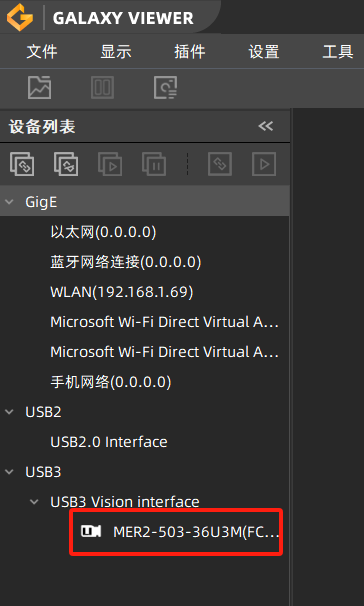
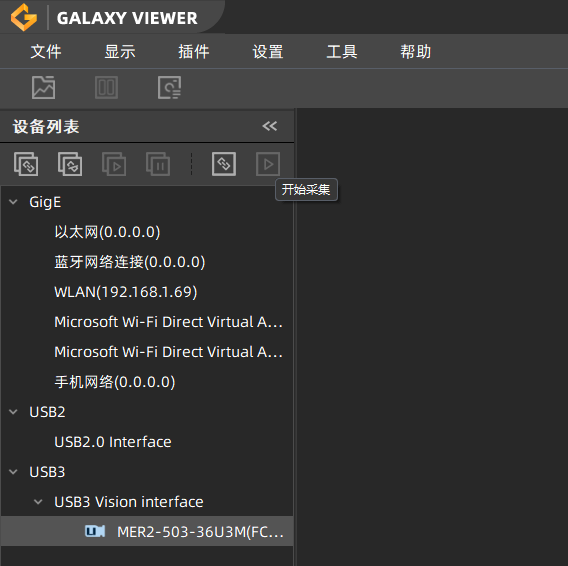
安装海塞姆相机驱动,引伸计操作软件,确认有影像。
引伸计接口程序安装
压缩包文件如下:
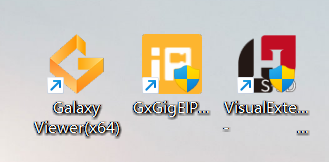
-
将 HaythamDevice.dll 文件拷贝
-
到 C:\Program Files (x86)\MTS Systems\MTSTestSuite\ExternalDevices\
-
将 HaythamDevice.tsDeviceTemplate 文件拷贝
-
到 C:\Program Files (x86)\MTS Systems\MTS TestSuite\ExternalDevices\
-
External Device Templates\
打开软件左上角菜单
- 点击软件左上角菜单栏“控制器”,选择“外部设备”。
- 点击弹窗右上角的“+”,添加外部设备
- 在弹窗中选择“Haytham Video”,随后连续点击确认关闭弹窗
选择测试模板(使用引伸计)
- 按序:MTS 模板 -“TW-EM” - MTS EM 拉伸试验(引伸计)
- 在测试模板界面,按序:定义 -资源 -导入资源
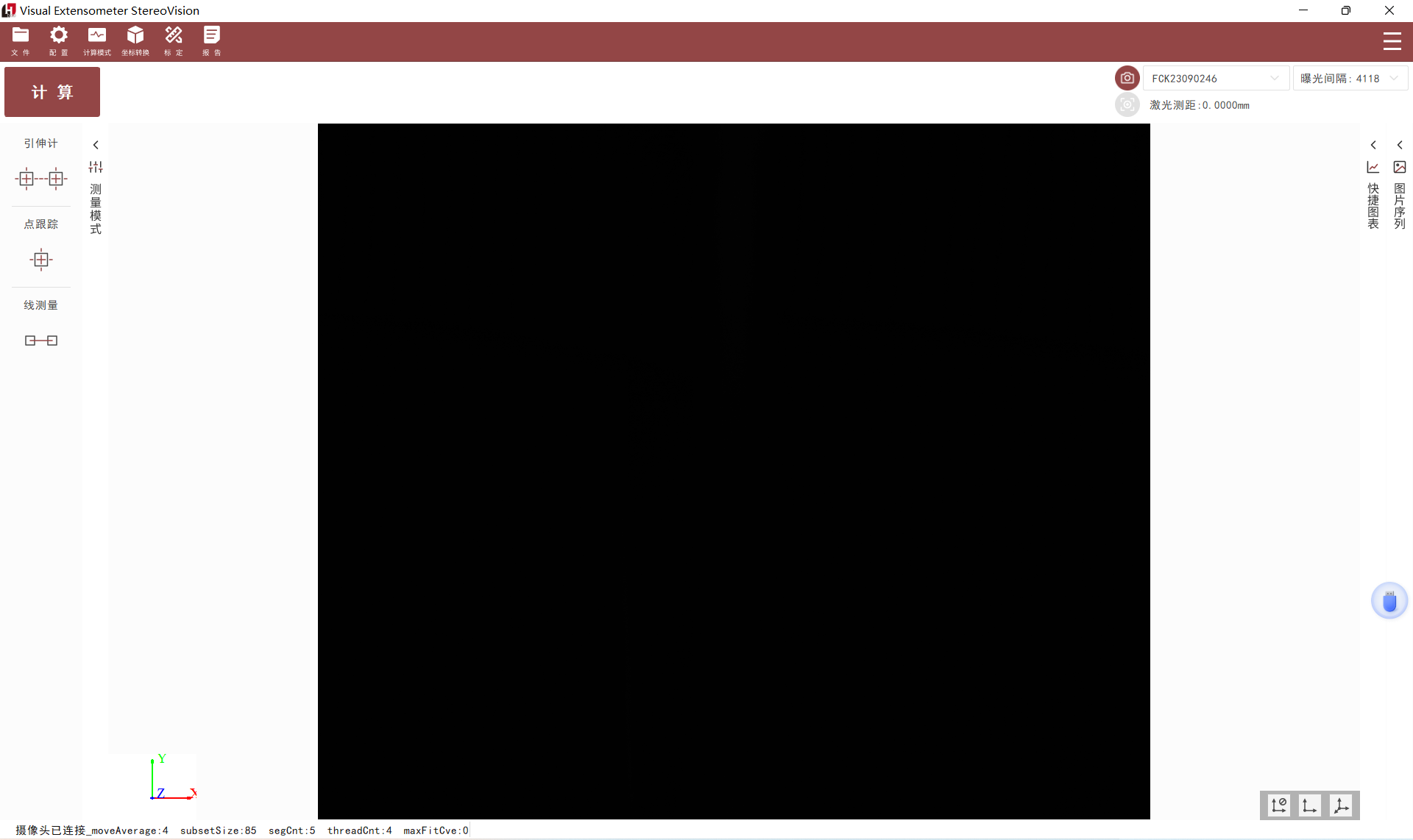
- 导入选定的站台资源 -外部设备 - Haytham Video
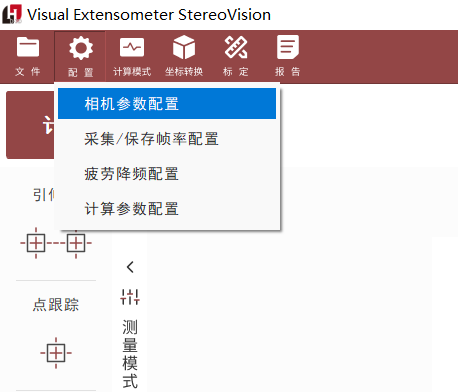
浮点信号 - 引伸计 - Haytham Video Y1
浮点信号—横向引伸计信号 - Haytham Video X1(如需横向变形)
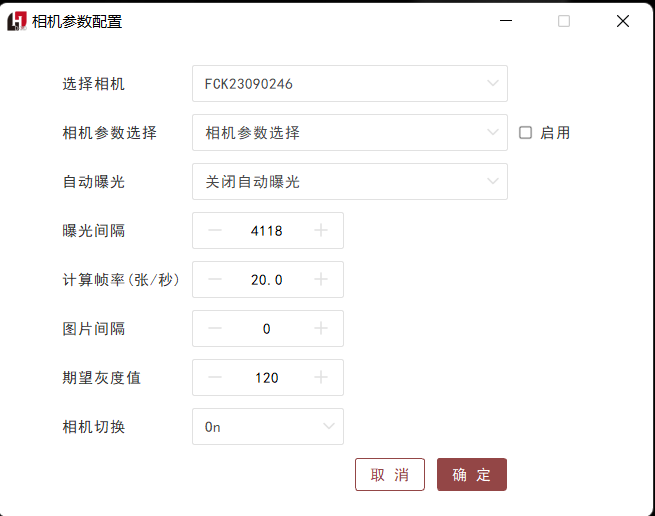
软件激活
-
试用版:重启软件即可试用。默认是 1 个小时试用时间,可以关闭后重开软件来反复试用。
-
正式版:软件“运行时显示”右侧有 Mac Address ,将“数字”告诉美特斯公司,获取正式版注册码,
-
填写“注册码”后,重启软件即可正式使用
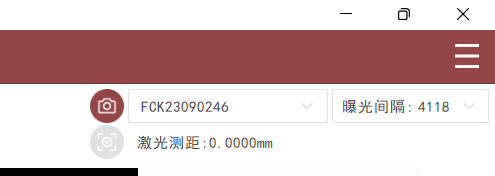
-
点击引伸计软件 - 计算,回到试验机软件,数字有跳到即为通讯成功。
软件备份
进入到试验机操作软件的根目录,找到“Tester_D20C.exe”程序,将其复制备份。
可执行文件替换
拷贝“海塞姆 - 特斯麦特”文件夹中的“Tester_D20C”程序,复制到试验机操作软件的根目录,进行替换原来的“Tester_D20C”程序。
电脑环境配置
“海塞姆 - 特斯麦特”文件夹中的 MSWINSCK.ocx 这个文件可以先不用拷贝到根目录中,如果软件不能正常使用,再拷贝这个文件。
通讯设置
IP 设置为本机 IPV4 地址 或 127.0.0.1,端口默认设置为 8011。
注意:此时本地端口为 8011,那么在视频引伸计软件中应将“配置”—“通讯参数设置”—“端口”—“UDP 发送端”改为 8011。
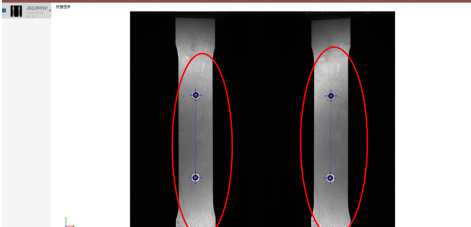
附件七:Doli 控制器通讯设置
-
功能描述
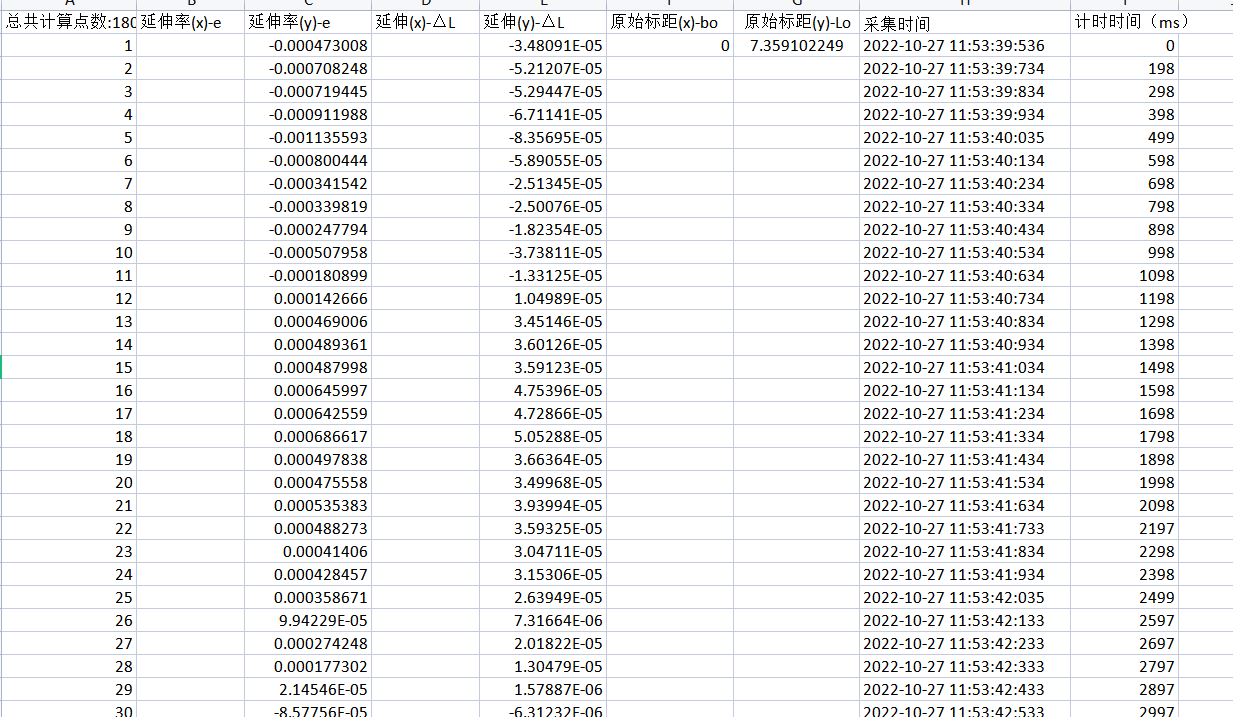
2D视频引伸计支持通过RS232或者RS485串口信号与doli控制器进行数值传输,支持以下三类传值:
-
支持独立传输一组纵向结果 (Y 向)。
-
支持独立传输一组横向结果 (X 向)。
-
支持同时传输一组纵向结果和一组横向结果。
硬件设置
-
确保 Doli 控制器 Y1 有配置串口接口,如果没有需要找 Doli 厂家,增加串口端口配置。
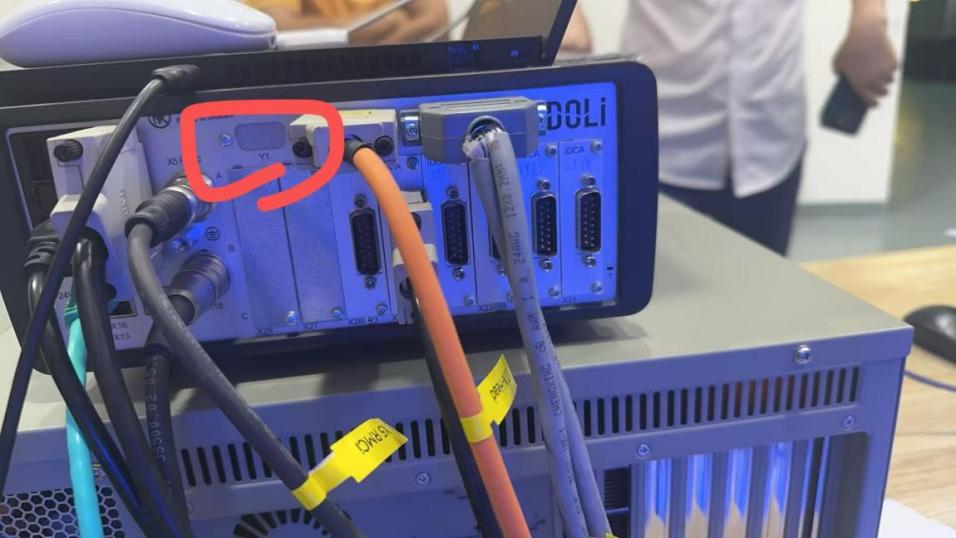
-
USB 转串口线,9pin 串口接 Doli,USB 接电脑。
软件设置
-
Doli 软件端口号设置,设置完成要写入 Doli 控制器才生效,(此步骤建议让客户自己协调专业人员操作)
-
确保电脑装有串口驱动,设置软件勾选串口通讯,串口设置实际识别的串口号,波特率设置为:115200,数据位:8 位,校验位:奇校验,停止位:1 位。
需要做应变控的话 Doli 需要调节 PID
功能描述
本软件计算生成的变形数据初始类型为数字信号,该数字信号无法直接被试验机采集使用,需通过指定的数据采集卡设备将数字信号转换为模拟信号后,方可实现试验机的数据采集及后续运算 (总流程如下图所示)。
信号转换环节需使用指定品牌的数据采集卡,目前支持的数据采集卡品牌为 NI、阿尔泰、上海简仪三家。经上述数据采集卡转换后的模拟信号,可通过多种常见数据端口进行输出,具体包括 BNC 接口、鳄鱼夹接口、RJ45 接口等类型。
输出的变形模拟信号由试验机采集后,试验机将基于该信号完成各类预设计算结果及流程,为后续试验相关的分析及控制提供数据支撑。
硬件设置(以 NI 为例,三家设置大同小异)
- 硬件构成
主要由 NI-9171 单槽 USB,NI-9269 电压输入模块和相关线缆构成
左为 NI-9171,右为 NI-9269
NI-9171 单槽 USB:用于输入输出模块供电与数据传输。
NI-9269 电压输出模块:以模拟信号实时输出视频引伸计变形量给试验机。
- 硬件连接
I/O 部分连接试验机,USB 口连接电脑
软件设置
- 软件安装,电脑需安装 NI 驱动程序“ni-daqmx_23.8.0_offline”,安装完成后安装并打开控制程序“NIDAC_V2.1.2”
 设置端口号,端口号需与引伸计软件通讯设置配置一致。
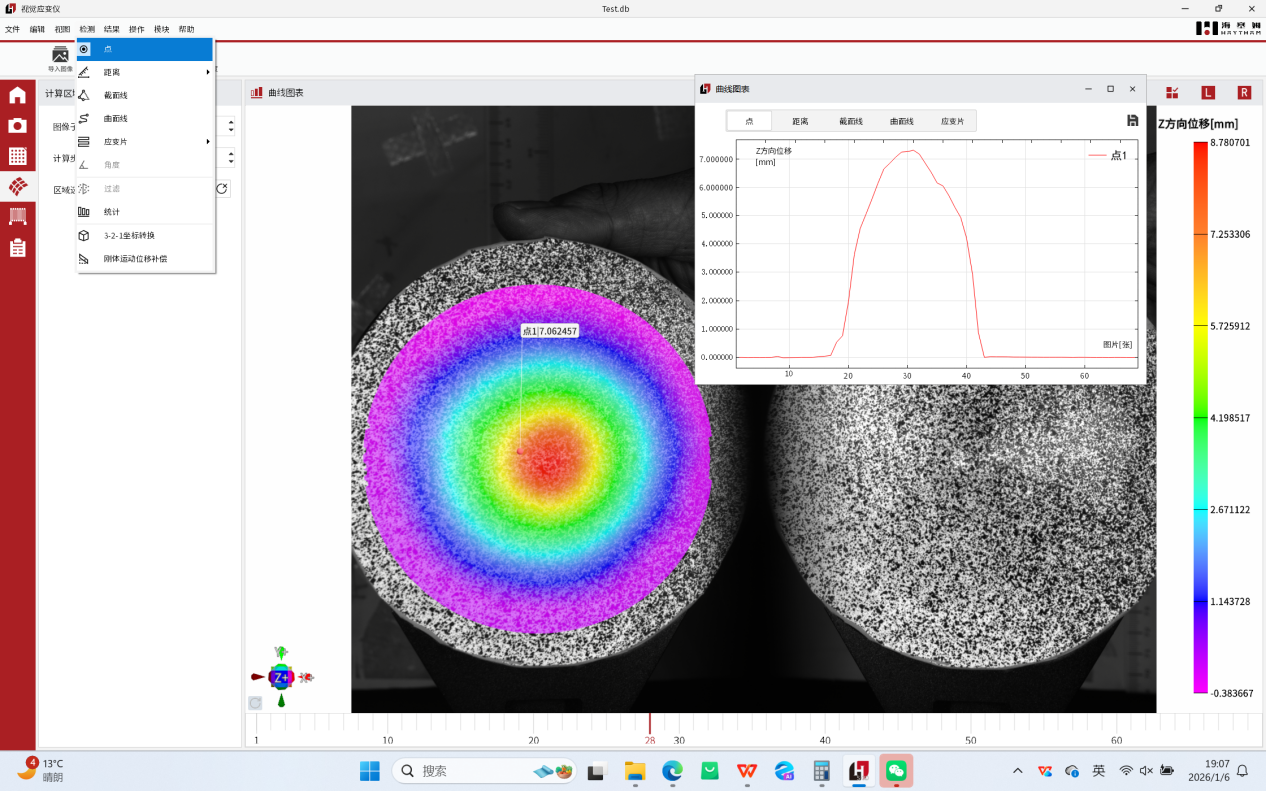
左为 DAC 设置界面,右为视频引伸计通讯设置界面
- 2.NI 控制程序选择和硬件连接对应的端口号。